Một bảng tính chứa đầy những con số có thể giống như một bức tường không thể vượt qua. Giải pháp để biến dữ liệu thô đó thành một câu chuyện rõ ràng và hấp dẫn rất đơn giản: học cách tạo biểu đồ trong Excel . Công cụ này, khi được sử dụng đúng cách, cho phép bạn hình dung các xu hướng, so sánh kết quả và truyền đạt các ý tưởng phức tạp chỉ trong nháy mắt, giúp toàn bộ nhóm dễ dàng tiếp cận các phân tích của bạn.
Hướng dẫn này sẽ giúp bạn nắm vững những kiến thức cơ bản về chuẩn bị dữ liệu, từ việc hiểu khi nào cần chuyển sang sử dụng các công cụ mạnh mẽ hơn. Bạn sẽ không chỉ học cách thực hiện mà còn hiểu lý do tại sao nên chọn loại biểu đồ này thay vì loại khác, biến các bảng dữ liệu của bạn thành công cụ hỗ trợ ra quyết định mạnh mẽ.
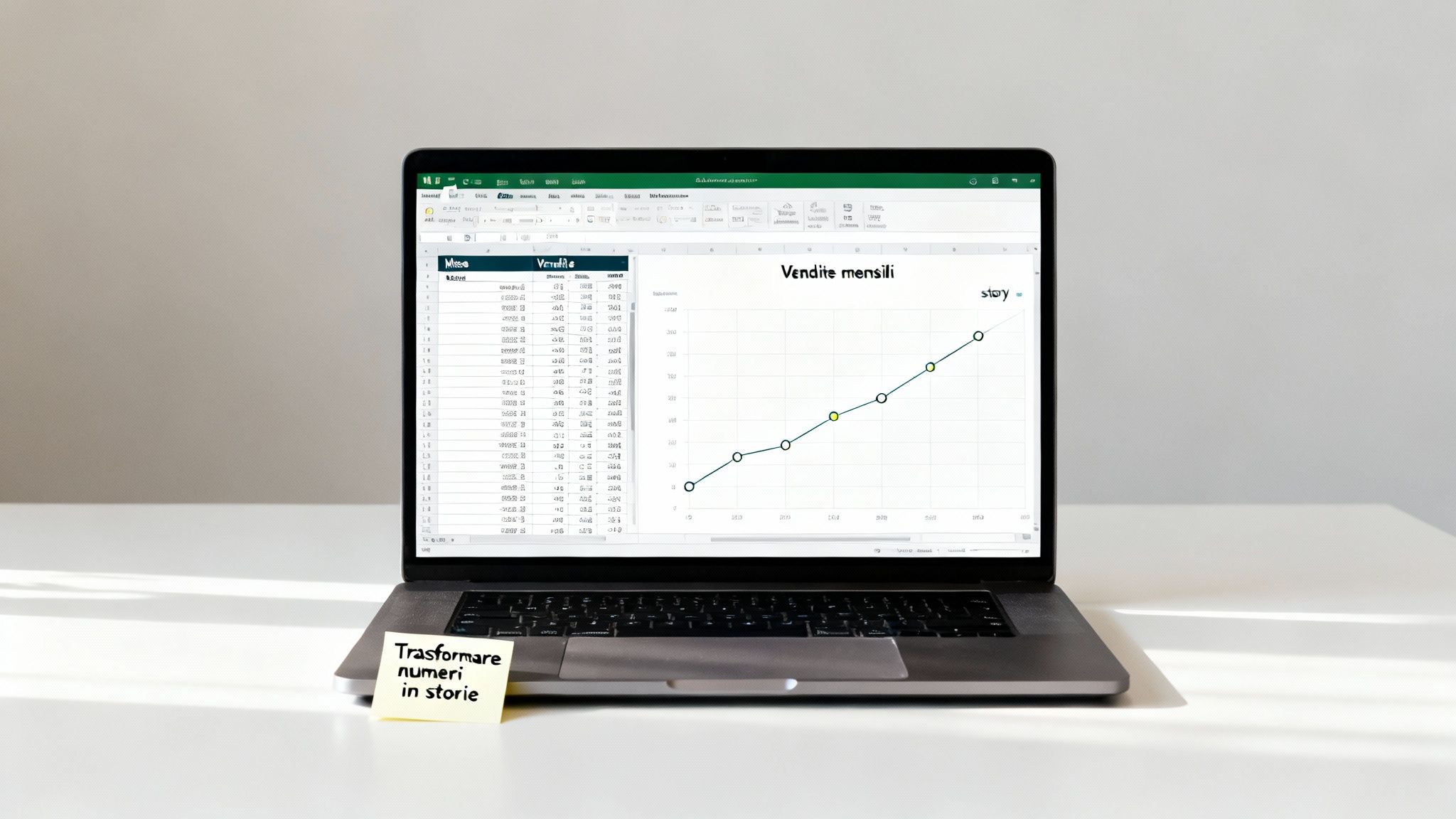
Chỉ riêng dữ liệu thôi thì chưa đủ. Để đưa ra các quyết định chiến lược, bạn cần phải phân tích dữ liệu, xác định xu hướng và truyền đạt kết quả sao cho mọi người đều hiểu. Đây chính là lúc biểu đồ phát huy tác dụng.
Một biểu đồ được thiết kế tốt không chỉ đơn thuần là một hình ảnh đầy màu sắc. Nó là một công cụ phân tích và truyền đạt mạnh mẽ có thể:
Cho dù bạn là người quản lý trình bày kết quả hàng quý hay nhà phân tích đang tìm kiếm một điểm bất thường tiềm ẩn, việc thành thạo biểu đồ là một kỹ năng quan trọng trong kinh doanh ngày nay.
Trong hướng dẫn toàn diện này, chúng tôi sẽ dẫn dắt bạn từng bước khám phá thế giới trực quan hóa dữ liệu với Excel. Chúng ta sẽ bắt đầu từ những điều cơ bản, hướng dẫn cách tạo và tùy chỉnh các hình ảnh trực quan, và cuối cùng, sẽ thẳng thắn về những hạn chế của công cụ này. Bạn sẽ hiểu khi nào độ phức tạp của dữ liệu đòi hỏi bạn phải chuyển sang nền tảng phân tích dữ liệu như Electe , nền tảng có thể tự động hóa toàn bộ quy trình và cung cấp những hiểu biết dự đoán, biến dữ liệu của bạn thành lợi thế cạnh tranh.
Một biểu đồ thành công bắt đầu từ rất lâu trước khi bạn nhấp vào "Chèn". Bí quyết thực sự, yếu tố tạo nên sự khác biệt giữa một hình ảnh trực quan rõ ràng và một mớ hỗn độn khó đọc, chính là khâu chuẩn bị dữ liệu. Nếu thông tin ban đầu lộn xộn hoặc được cấu trúc kém, kết quả chắc chắn sẽ gây khó hiểu.
Bước đầu tiên để học cách tạo biểu đồ chuyên nghiệp trong Excel là phải sắp xếp mọi thứ một cách có hệ thống.
Hãy đảm bảo mỗi cột đều có tiêu đề rõ ràng và không có ô trống nào trong phạm vi dữ liệu của bạn. Cấu trúc bảng đơn giản này rất quan trọng: đó là cách Excel hiểu được mối quan hệ giữa các biến khác nhau mà bạn muốn biểu diễn. Nếu bạn thường xuyên làm việc với dữ liệu phức tạp, bạn có thể thấy hữu ích khi tìm hiểu thêm về cách quản lý tệp CSV trong Excel , một định dạng rất phổ biến khi nhập dữ liệu từ các hệ thống khác.
Sau khi dữ liệu đã được làm sạch và sẵn sàng, đã đến lúc chọn lọc chúng. Bạn có thể thực hiện theo cách cổ điển, bằng cách nhấp vào ô đầu tiên và kéo chuột, hoặc bạn có thể chọn chỉ các cột hoặc hàng cần thiết bằng cách giữ phím Ctrl trong khi nhấp chuột. Đây là một phím tắt rất tiện lợi để chỉ lọc ra thông tin liên quan.
Tuy nhiên, việc lựa chọn biểu đồ không bao giờ chỉ là vấn đề thẩm mỹ. Nó phải trả lời một câu hỏi cụ thể. Luôn tự hỏi bản thân: "Tôi muốn truyền đạt điều gì thông qua dữ liệu này?"
Nguyên tắc vàng là sự rõ ràng. Nếu biểu đồ hình tròn có nhiều hơn năm hoặc sáu "lát" phần, nó sẽ trở nên khó đọc. Trong những trường hợp này, biểu đồ cột ngang hầu như luôn là lựa chọn tốt hơn, vì nó cho phép mắt chúng ta so sánh độ dài dễ dàng hơn nhiều.
Đối với những phân tích sơ bộ này, Excel vẫn là một công cụ không thể thiếu trong nhiều công ty. Ước tính khoảng 80% các doanh nghiệp vừa và nhỏ của Ý sử dụng nó do tính đơn giản trong việc tạo các báo cáo cơ bản.
Tuy nhiên, khi dữ liệu trở nên phức tạp hơn và được cập nhật liên tục, việc nhập liệu thủ công có thể trở thành một "mỏ vàng" chứa đầy lỗi, gây nguy hiểm cho các quyết định kinh doanh dựa trên những con số đó. Hạn chế này được thể hiện rõ ràng trong một số phân tích về việc sử dụng Excel trong các doanh nghiệp vừa và nhỏ .
Được rồi, dữ liệu đã sẵn sàng và được sắp xếp gọn gàng. Đã đến lúc bắt tay vào việc, và tôi đảm bảo với bạn, việc tạo biểu đồ đầu tiên đơn giản hơn nhiều so với tưởng tượng. Để mọi thứ trở nên cụ thể hơn, hãy tưởng tượng chúng ta có một tập dữ liệu theo dõi doanh số bán hàng hàng tháng của một sản phẩm mới.
Quy trình cơ bản thực sự rất trực quan. Đầu tiên, bạn cần chọn phạm vi ô chứa dữ liệu của mình, đừng quên tiêu đề hàng và cột (trong trường hợp này là "Tháng" và "Doanh số"). Bước này rất quan trọng: đó là cách bạn cho Excel biết thông tin nào cần được liên kết.
Sau khi đã chọn tất cả các mục, hãy vào tab Chèn trên thanh công cụ phía trên. Ở đó, bạn sẽ tìm thấy mục "Biểu đồ". Excel có một tính năng rất hữu ích gọi là Biểu đồ được đề xuất , tính năng này phân tích dữ liệu của bạn và đề xuất các loại hình trực quan hóa phù hợp nhất. Đối với người mới bắt đầu, đây là điểm khởi đầu hoàn hảo.
Với ví dụ về doanh số bán hàng hàng tháng, biểu đồ cột hoặc biểu đồ đường sẽ là lý tưởng. Nếu bạn muốn thực hiện thủ công, chỉ cần nhấp vào biểu tượng biểu đồ cột và chọn mẫu 2D đầu tiên. Excel sẽ ngay lập tức tạo biểu đồ trực tiếp trên bảng tính của bạn.
Hình ảnh này tóm gọn hoàn hảo quy trình làm việc: sắp xếp, lựa chọn và chọn lọc.
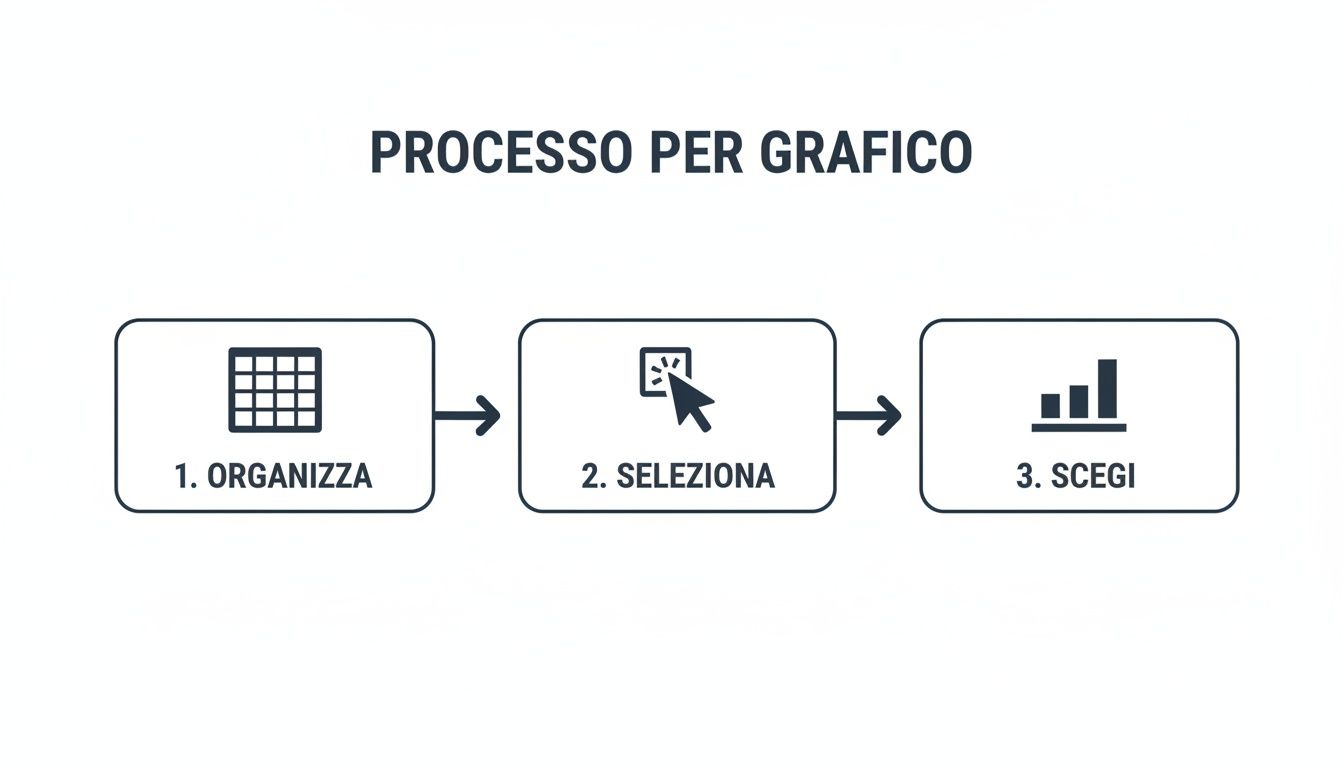
Bằng cách làm theo ba bước đơn giản này, bạn có thể có được hình dung cơ bản chỉ trong vài giây.
Biểu đồ hiện đã có, nhưng vẫn còn hơi thô sơ. Bạn sẽ nhận thấy ngay rằng hai tab ngữ cảnh mới đã xuất hiện trên thanh ribbon: Thiết kế biểu đồ và Định dạng . Đây là nơi điều kỳ diệu thực sự bắt đầu: tùy chỉnh.
Biểu đồ đầu tiên không cần phải hoàn hảo, nhưng nó phải có chức năng. Mục tiêu là chuyển đổi các con số thành thứ gì đó trực quan. Việc hoàn thiện về mặt thẩm mỹ và các chi tiết sẽ được thực hiện sau, như chúng ta sẽ thấy ngay sau đây.
Tab Thiết kế đồ họa là buồng lái của bạn. Từ đây, bạn có thể làm hầu hết mọi thứ:
Hãy dành vài phút để thử nghiệm các tùy chọn này. Bạn sẽ nhanh chóng làm quen với giao diện và có thể chuyển từ một bảng đơn giản sang một giao diện chuyên nghiệp, rõ ràng trong thời gian ngắn.
Biểu đồ tiêu chuẩn chỉ cung cấp thông tin thô. Ngược lại, biểu đồ tùy chỉnh thu hút sự chú ý và kể một câu chuyện. Khi đã có nền tảng, công việc thực sự bắt đầu: tinh chỉnh, hoàn thiện và chuyển đổi dữ liệu thành một thông điệp mạnh mẽ. Đó không chỉ là vấn đề thẩm mỹ, mà còn là cách để làm cho mọi thứ dễ đọc hơn và làm nổi bật thông tin chính mà bạn muốn truyền đạt.
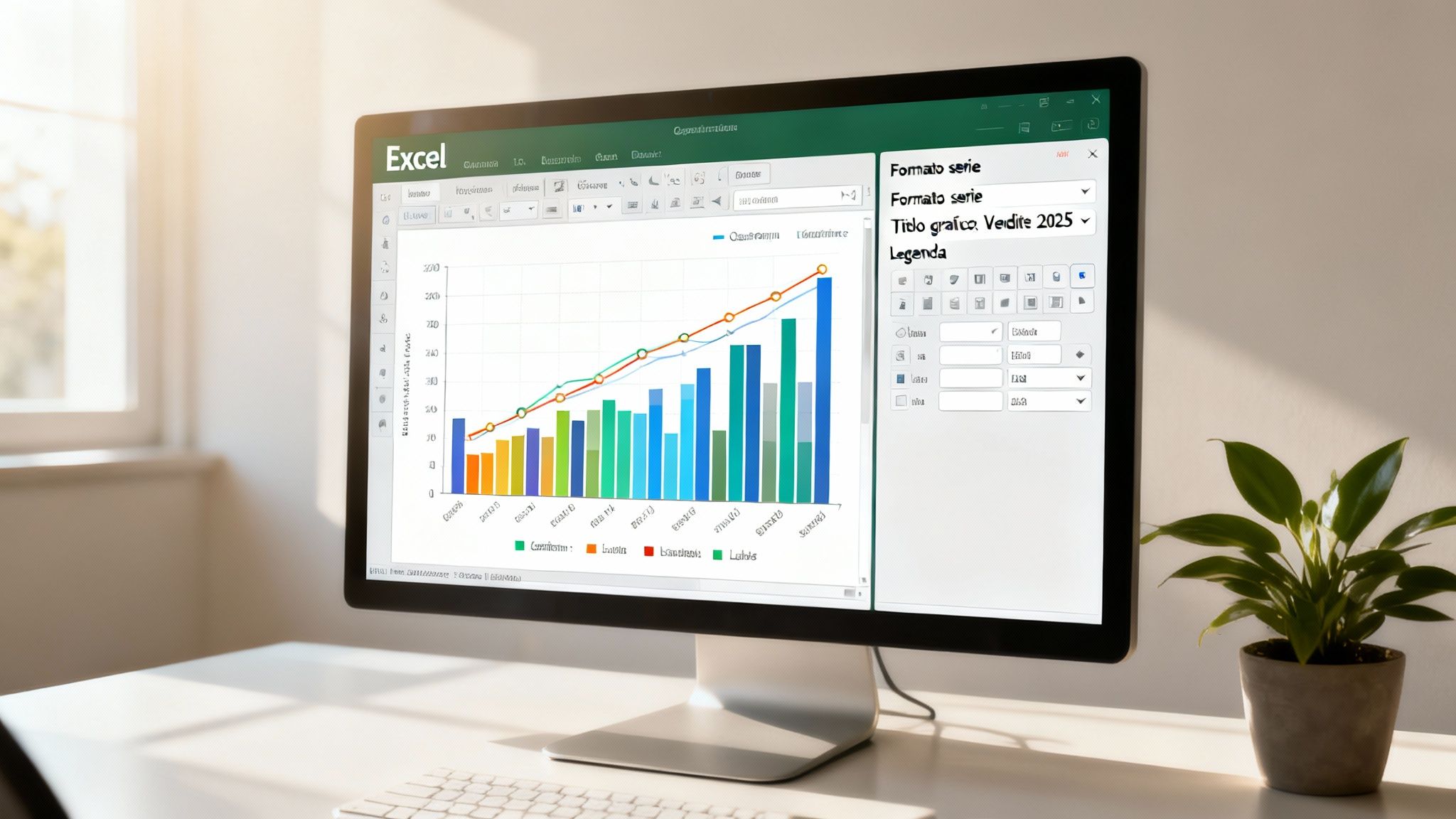
Chỉ cần một vài điều chỉnh nhỏ, một biểu đồ trực quan thông thường có thể trở thành công cụ truyền đạt hiệu quả, hoàn toàn phù hợp với thương hiệu của bạn. May mắn thay, Excel cho phép chúng ta kiểm soát gần như hoàn toàn mọi khía cạnh của biểu đồ.
Bước đầu tiên để tạo ra một biểu đồ thực sự hiệu quả là tập trung vào các thành phần chính của nó. Khi chọn biểu đồ, các tab Thiết kế biểu đồ và Định dạng sẽ hiện ra ở phía trên: đây là các trung tâm điều khiển của bạn.
Dưới đây là một số giải pháp nhanh chóng mang lại hiệu quả tức thì:
Để phân tích sâu hơn chứ không chỉ đơn thuần là trực quan hóa dữ liệu, Excel cung cấp các công cụ bổ sung ngữ cảnh quan trọng. Một trong những tính năng hữu ích nhất chắc chắn là đường xu hướng . Chỉ với vài cú nhấp chuột, bạn có thể vẽ một đường thẳng lên biểu đồ để thể hiện hướng chung của dữ liệu, giúp dễ dàng nhận biết xu hướng chỉ trong nháy mắt.
Trong các bối cảnh khoa học hoặc thống kê, thanh lỗi là một yếu tố quan trọng khác. Chúng cho phép bạn hình dung sự biến động hoặc độ không chắc chắn của phép đo, bổ sung thêm chiều sâu và tính chuyên môn cho phân tích của bạn.
Biểu đồ không chỉ đơn thuần là hiển thị dữ liệu, mà còn phải hướng dẫn việc diễn giải. Mỗi yếu tố được thêm vào, từ nhãn được đặt đúng vị trí đến đường xu hướng, đều giúp chuyển đổi các con số thành một câu chuyện rõ ràng và trực tiếp.
Để đảm bảo tính nhất quán giữa các báo cáo kinh doanh khác nhau, có một mẹo hay: lưu các tùy chỉnh của bạn dưới dạng mẫu. Sau khi tạo biểu đồ hoàn hảo, nhấp chuột phải và chọn "Lưu dưới dạng mẫu". Lần sau khi cần, bạn có thể áp dụng cùng một kiểu chỉ với một cú nhấp chuột, tiết kiệm được rất nhiều thời gian. Nếu bạn muốn quy trình làm việc của mình hiệu quả hơn nữa, hãy tìm hiểu thêm về các mẫu Excel và cách sử dụng chúng tốt nhất .
Excel là một công cụ phi thường, không cần phải vòng vo nữa. Nó đã thực sự dân chủ hóa việc phân tích dữ liệu và, ngay cả ngày nay, vẫn là một trợ thủ đắc lực cho hàng triệu chuyên gia. Học cách tạo biểu đồ trong Excel vẫn là một kỹ năng cơ bản. Nhưng, đối với một công ty đang phát triển, luôn có một thời điểm bùng phát.
Đây là thời điểm mà việc chỉ dựa vào bảng tính không còn hiệu quả nữa và trên thực tế, trở thành một rủi ro.
Khi khối lượng dữ liệu tăng vọt và nguồn thông tin nhân lên gấp bội, việc cập nhật thủ công trở thành nút thắt cổ chai. Một lỗi sao chép và dán đơn giản, một công thức sai sót trong một ô ẩn, có thể dẫn đến những quyết định chiến lược dựa trên thông tin bị bóp méo. Và hậu quả có thể rất nghiêm trọng. Chưa kể đến tính dễ bị tổn thương vốn có của các tệp Excel phức tạp: đã bao nhiêu lần một đồng nghiệp, chỉ bằng cách thay đổi một chi tiết nhỏ, đã làm hỏng hàng giờ làm việc của chúng ta?
Làm sao bạn biết mình đã đến điểm không thể quay đầu? Có những dấu hiệu không thể nhầm lẫn, những hồi chuông cảnh báo thực sự mà mọi nhà quản lý nên nhận ra:
final_report_definitivo_V2.xlsx?"Sự chuyển đổi từ các biểu đồ tĩnh sang các công cụ phân tích dựa trên trí tuệ nhân tạo là một bước ngoặt quan trọng. Các nền tảng hiện đại như Electe được thiết kế cho mục đích này: chúng kết nối trực tiếp với các nguồn dữ liệu của bạn (thậm chí là tệp Excel hoặc hệ thống ERP của công ty bạn) để tạo ra các bảng điều khiển thông minh, có khả năng dự đoán, giúp bạn tối ưu hóa các chương trình khuyến mãi hoặc đẩy nhanh tiến độ lập kế hoạch. Nếu bạn muốn tìm hiểu thêm, chúng tôi đã trình bày chi tiết về vấn đề này trong hướng dẫn về phần mềm kinh doanh thông minh của chúng tôi .
Để hiểu rõ sự khác biệt, hãy xem một ví dụ cụ thể. Bạn cần phân tích doanh số bán hàng. Trong Excel, bạn có thể sẽ tạo biểu đồ cột. Rõ ràng, gọn gàng, nhưng tĩnh. Nó cho bạn biết điều gì đã xảy ra .
Giờ đây, cùng một phân tích đó đã có sẵn trên nền tảng phân tích dữ liệu được hỗ trợ bởi trí tuệ nhân tạo (AI). Bảng điều khiển trực quan và tương tác cao. Bạn có thể lọc theo khu vực hoặc sản phẩm chỉ bằng một cú nhấp chuột. Nhưng đó chưa phải là tất cả. Ngoài việc xem doanh số bán hàng trong quá khứ, AI còn cung cấp dự báo cho quý tiếp theo, có thể làm nổi bật các sản phẩm có nguy cơ hết hàng.
Nó không còn chỉ là hình ảnh trực quan nữa. Nó trở thành một cuộc đối thoại thực sự với dữ liệu của bạn.
Chúng ta đã tìm hiểu chi tiết cách chuyển đổi dữ liệu thô thành các hình ảnh trực quan hiệu quả. Dưới đây là những điểm chính cần nhớ để nắm vững nghệ thuật tạo biểu đồ trong Excel và hiểu khi nào cần thực hiện bước tiếp theo:
Nếu bạn nhận thấy mình dành nhiều thời gian chuẩn bị dữ liệu hơn là phân tích dữ liệu, hoặc nếu bạn cảm thấy bảng tính đang trở thành rào cản cho sự phát triển của công ty, đã đến lúc bạn nên tìm kiếm một giải pháp hiệu quả hơn. Electe Nó được thiết kế dành cho các doanh nghiệp vừa và nhỏ muốn đưa ra quyết định dựa trên dữ liệu mà không cần đến sự phức tạp của các giải pháp doanh nghiệp lớn. Biến dữ liệu của bạn thành lợi thế cạnh tranh.
Tìm hiểu cách thức Electe có thể tự động hóa phân tích của bạn →

.svg)


.svg)
.svg)