Trước khi đi sâu vào các chi tiết kỹ thuật, hãy dành chút thời gian để giải đáp một câu hỏi cơ bản: khi nào bạn nên sử dụng tệp CSV và khi nào thì nên dựa vào bảng tính Excel (XLSX) ? Đây không phải là một quyết định nhỏ. Tệp CSV là một tệp văn bản thuần túy, phổ quát, hoàn hảo để chuyển một lượng lớn dữ liệu thô giữa các hệ thống khác nhau. Mặt khác, tệp Excel là một không gian làm việc đầy đủ chức năng, chứa đầy các công thức, biểu đồ và định dạng nâng cao. Hiểu được sự khác biệt này là bước đầu tiên để biến dữ liệu của bạn thành các quyết định kinh doanh hiệu quả, tránh sự thất vọng và lãng phí thời gian. Trong hướng dẫn này, bạn sẽ không chỉ khám phá ra sự khác biệt mà còn học cách quản lý việc nhập, làm sạch và xuất dữ liệu như một chuyên gia, đảm bảo các phân tích của bạn luôn bắt đầu từ một nền tảng vững chắc và đáng tin cậy.
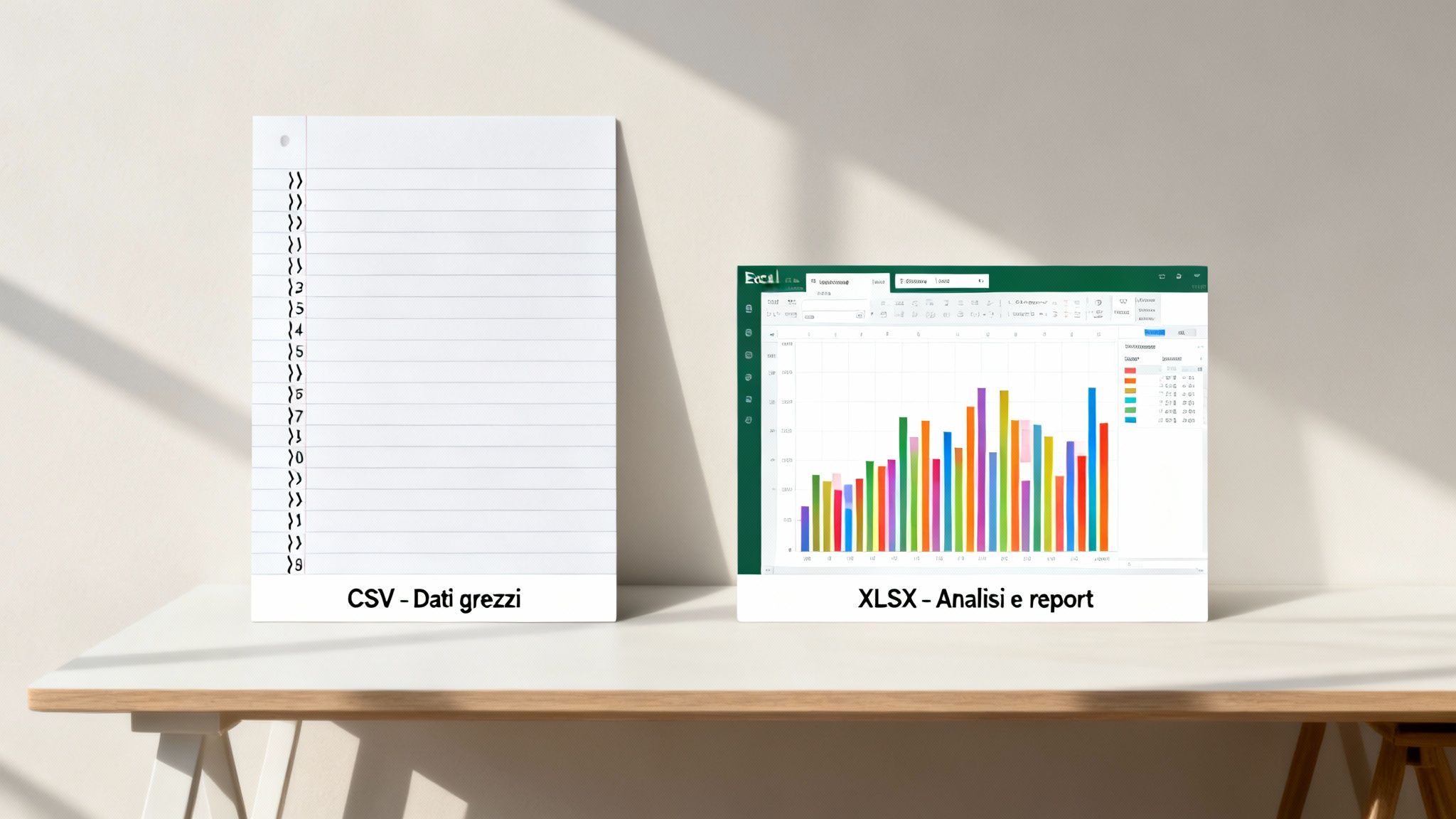
Việc lựa chọn giữa CSV và Excel không chỉ là vấn đề kỹ thuật mà còn là quyết định chiến lược. Sử dụng định dạng phù hợp ngay từ đầu sẽ giúp bạn tiết kiệm thời gian quý báu và tránh những lỗi không cần thiết.
Hãy hình dung tệp CSV như một danh sách mua sắm: nó chỉ chứa những thông tin thiết yếu, được viết rõ ràng và dễ đọc đối với bất kỳ ai. Đây là định dạng lý tưởng khi xuất dữ liệu từ cơ sở dữ liệu, trang thương mại điện tử hoặc phần mềm quản lý. Không cầu kỳ, chỉ có dữ liệu thuần túy.
Ngược lại, tệp Excel (XLSX) giống như một cuốn sách công thức nấu ăn tương tác. Nó không chỉ liệt kê các nguyên liệu mà còn cung cấp hướng dẫn, hình ảnh món ăn hoàn chỉnh và có thể cả công cụ tính toán khẩu phần tự động. Đây trở thành lựa chọn hiển nhiên khi bạn cần phân tích dữ liệu, tạo hình ảnh trực quan hoặc chia sẻ báo cáo cần được nhóm của bạn hiểu ngay lập tức.
Để làm rõ hơn nữa, đây là bảng so sánh hai định dạng.
Định dạng CSV phát huy tối đa hiệu quả trong những trường hợp cụ thể, nơi mà sự đơn giản và khả năng tương thích là yếu tố quan trọng nhất.
Excel sẽ trở thành người bạn tốt nhất của bạn khi bạn không chỉ cần lưu trữ dữ liệu mà còn cần làm việc với dữ liệu, lập mô hình và biến dữ liệu thành "tiếng nói" của nó.
Việc lựa chọn Excel đồng nghĩa với việc chuyển từ việc chỉ thu thập dữ liệu sang việc biến dữ liệu thành những thông tin hữu ích. Đây là bước quan trọng giúp chuyển đổi những con số thành các quyết định kinh doanh hiệu quả.
Tệp XLSX là lựa chọn tối ưu khi bạn cần:
Hiểu rõ sự khác biệt này là bước đầu tiên và cơ bản để chuyển đổi dữ liệu thô thành thông tin hữu ích .
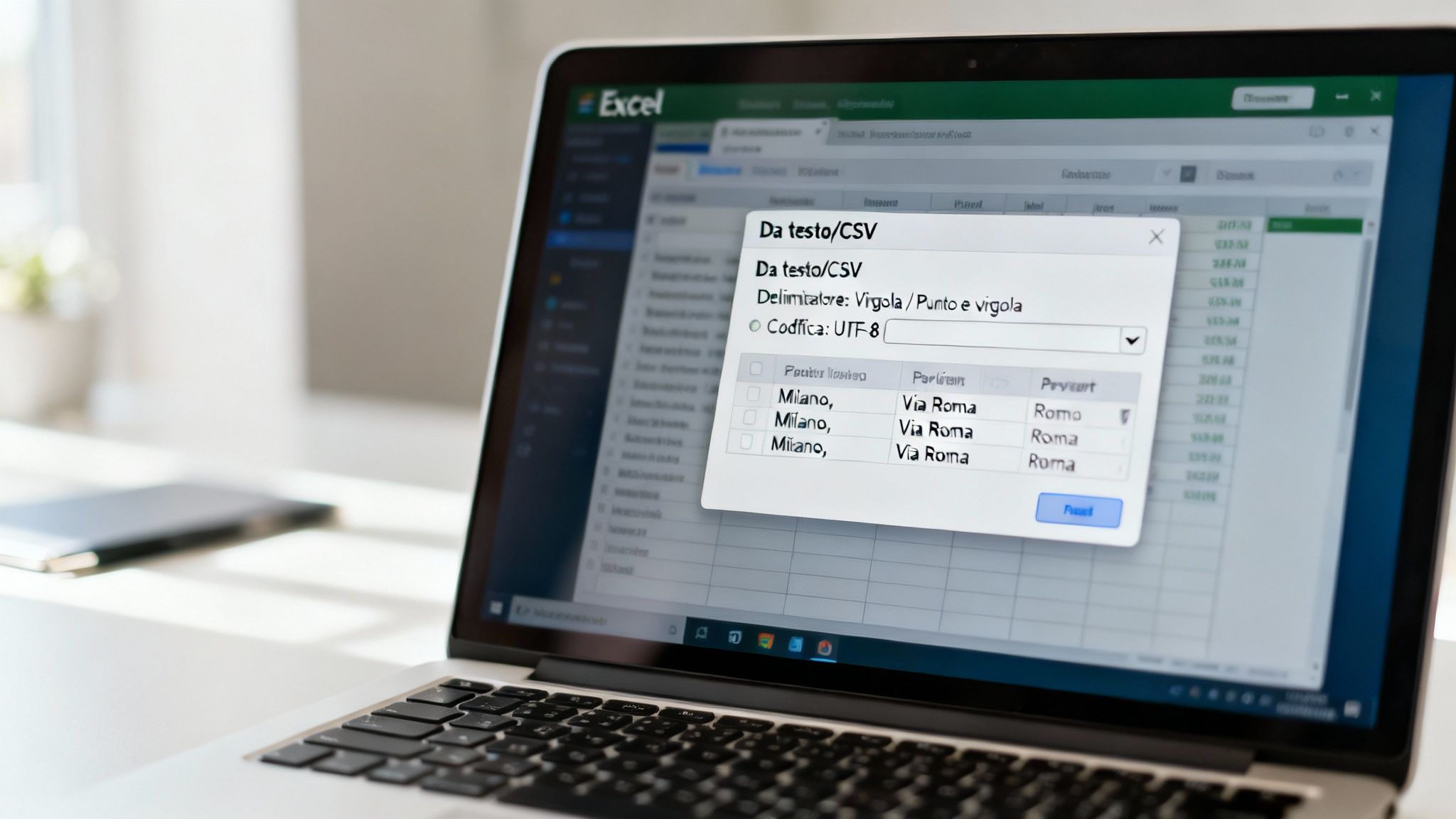
Mở tệp CSV trong Excel chỉ bằng một cú nhấp đúp chuột? Điều này hầu như luôn là một ý tưởng tồi. Thao tác này khiến Excel phải đoán cấu trúc dữ liệu của bạn, và kết quả thường là một thảm họa: định dạng không chính xác, số bị cắt bớt và các ký tự không thể hiểu được.
Để kiểm soát hoàn toàn, bạn có thể làm theo cách khác. Hãy vào tab Dữ liệu trên thanh ribbon của Excel và tìm tùy chọn Từ Văn bản/CSV . Chức năng này không chỉ đơn giản là "mở tập tin", mà là một công cụ nhập liệu hoàn chỉnh, cho phép bạn kiểm soát mọi thứ và hướng dẫn Excel cách xử lý từng phần riêng lẻ trong tập tin của bạn.
Đây là bước đầu tiên và cơ bản trong việc chuyển đổi một tệp văn bản đơn giản thành một bảng dữ liệu sạch, sẵn sàng cho phân tích.
Khi bắt đầu quá trình, lựa chọn quan trọng đầu tiên là ký tự phân tách . Đây là ký tự dùng để phân tách các giá trị trong tệp CSV của bạn. Nếu chọn sai, toàn bộ dữ liệu của bạn sẽ bị dồn vào một cột duy nhất, vô dụng.
Những trường hợp phổ biến nhất là:
May mắn thay, công cụ nhập dữ liệu của Excel cung cấp tính năng xem trước theo thời gian thực. Hãy thử chọn các dấu phân cách khác nhau cho đến khi bạn thấy dữ liệu được sắp xếp thành các cột hoàn hảo. Bước đơn giản này giải quyết được 90% các vấn đề khi nhập dữ liệu .
Bạn đã bao giờ nhập một tập tin và thấy các từ có dấu, ví dụ như "Why," lại biến thành "Why" chưa? Sự hỗn loạn này bắt nguồn từ việc mã hóa ký tự không chính xác. Nói một cách đơn giản, mã hóa là "ngôn ngữ" mà máy tính sử dụng để dịch các byte trong tập tin thành các ký tự mà chúng ta thấy trên màn hình.
Dữ liệu không thể đọc được là dữ liệu vô dụng. Việc lựa chọn mã hóa chính xác không chỉ là vấn đề kỹ thuật, mà là yêu cầu thiết yếu để đảm bảo tính toàn vẹn của thông tin.
Mục tiêu của bạn là tìm ra mã hóa hiển thị chính xác tất cả các chữ cái, đặc biệt là các chữ cái có dấu hoặc ký hiệu đặc biệt. Trong cửa sổ nhập liệu, hãy tìm menu thả xuống "Nguồn tệp" và thử một vài nguồn khác nhau:
Ở đây cũng vậy, bản xem trước là người bạn tốt nhất của bạn: hãy kiểm tra xem mọi thứ có dễ đọc trước khi xác nhận.
Đây là một lỗi kinh điển và thực sự nguy hiểm. Hãy nghĩ đến các mã như mã bưu chính (ví dụ: 00184 cho Rome) hoặc mã sản phẩm (ví dụ: 000543). Theo mặc định, Excel xem chúng là các số và để "làm sạch" chúng, nó sẽ xóa các số 0 đứng đầu, biến "00184" thành "184" đơn giản. Vấn đề là điều này làm hỏng dữ liệu.
Để tránh điều này, ở bước cuối cùng của trình hướng dẫn, Excel sẽ hiển thị bản xem trước các cột, cho phép bạn xác định định dạng cho từng cột. Tại đây, bạn cần thực hiện thao tác: chọn cột chứa mã bưu chính hoặc các mã số khác và đặt kiểu dữ liệu thành Văn bản . Điều này buộc Excel phải xử lý các giá trị đó như chuỗi ký tự, giữ nguyên các số 0 đứng đầu.
Ngay cả khi bạn tuân theo quy trình hoàn hảo, đôi khi dữ liệu dường như vẫn "có ý chí riêng". Đã đến lúc giải quyết những vấn đề thực sự, những vấn đề phát sinh khi làm việc với tệp CSV Excel "không chuẩn" hoặc không đúng định dạng.
Thường thì các vấn đề không thể nhìn thấy bằng mắt thường. Có thể bạn đang gặp phải lỗi khoảng trắng ẩn ở cuối mã sản phẩm khiến công thức không hoạt động. VLOOKUP Để làm việc. Hoặc với dữ liệu trải rộng trên nhiều hàng nhưng về mặt logic lại thuộc về một ô duy nhất. Đó là những chi tiết biến một thao tác nhập dữ liệu chỉ mất năm phút thành một buổi chiều đầy bực bội.
Một trong những vấn đề đau đầu thường gặp nhất của Excel là chức năng chuyển đổi dữ liệu tự động. Chương trình cố gắng "thông minh", nhưng thường dẫn đến việc làm sai lệch thông tin.
Hãy nghĩ đến những mã sản phẩm dạng số rất dài, chẳng hạn như mã vạch. Excel có thể hiểu chúng là các số khoa học, và chuyển đổi chúng thành... 1234567890123 TRONG 1.23E+12 và mất đi các chữ số cuối cùng. Một lỗi kinh điển khác là quản lý ngày tháng: nếu tệp CSV của bạn sử dụng định dạng Mỹ (MM/DD/YYYY), Excel có thể hiểu sai, dẫn đến việc hoán đổi tháng và ngày.
Để tránh những sự cố này, giải pháp hầu như luôn giống nhau: sử dụng Trình hướng dẫn nhập dữ liệu. Màn hình này cho phép bạn buộc định dạng chính xác cho từng cột trước khi Excel có thể gây ra bất kỳ thiệt hại nào.
Việc thiết lập một cột ở dạng Văn bản là một bước quan trọng để bảo vệ các mã, ID hoặc bất kỳ số nào không nên được sử dụng cho các phép tính toán học.
Một ví dụ thực tiễn về vấn đề này thường thấy với dữ liệu công của Ý. Cơ sở dữ liệu về các đô thị của Ý, chứa tới 7.904 thực thể , là một trường hợp nghiên cứu hoàn hảo. Nếu bạn cố gắng nhập tệp CSV vào Excel mà không có biện pháp phòng ngừa, mã vùng điện thoại như '011' của Turin sẽ bị chuyển đổi thành '11', mất đi số 0 đứng đầu. Dữ liệu đó trở nên không thể sử dụng được cho bất kỳ hệ thống nào yêu cầu định dạng chính xác. Hơn nữa, cùng cơ sở dữ liệu đó cho thấy 98% các đô thị có ít hơn 15.000 dân, một thông tin quan trọng cho các phân tích nhân khẩu học phụ thuộc vào việc nhập dữ liệu hoàn hảo. Bạn có thể tìm thêm thông tin về nguồn tài nguyên quý giá này bằng cách tham khảo cơ sở dữ liệu đầy đủ về các đô thị của Ý .
Đôi khi, sự cố chỉ phát sinh sau khi tải dữ liệu lên. Đừng lo lắng, dưới đây là một số cách khắc phục nhanh cho các trường hợp phổ biến nhất:
XÓA KHOẢNG TRỐNG Trong một cột mới, hãy loại bỏ bất kỳ khoảng trắng không cần thiết nào ở đầu, cuối hoặc giữa các từ.MIỄN PHÍ Nó được thiết kế đặc biệt để loại bỏ chúng.THAY THẾ để thay thế ký tự xuống dòng (thường MÃ.KÝ TỰ(10)) với một khoảng trống đơn giản.Nắm vững các kỹ thuật làm sạch dữ liệu này sẽ biến việc quản lý dữ liệu từ một điểm yếu thành lợi thế cạnh tranh. Thay vì phải vật lộn với các tập tin, bạn bắt đầu biến chúng thành công cụ phục vụ mình.
Việc thành thạo giải quyết những vấn đề này cho phép bạn chế ngự được cả những tập tin CSV hỗn loạn nhất, đảm bảo rằng các phân tích của bạn luôn bắt đầu từ một nền tảng vững chắc.
Nếu bạn thấy mình phải nhập và làm sạch thủ công cùng một báo cáo CSV mỗi tuần, bạn đang lãng phí thời gian quý báu. Đã đến lúc khám phá Power Query, công cụ chuyển đổi dữ liệu tích hợp sẵn của Excel, được tìm thấy trong tab Dữ liệu > Lấy & Chuyển đổi dữ liệu . Nó không chỉ là một công cụ nhập liệu: nó còn là một công cụ ghi dữ liệu thông minh.
Power Query ghi nhận và lưu trữ mọi thao tác bạn thực hiện trên dữ liệu: xóa cột, thay đổi định dạng, lọc hàng. Toàn bộ quá trình làm sạch dữ liệu được lưu lại dưới dạng "truy vấn". Lần tiếp theo bạn nhận được báo cáo đã cập nhật, chỉ cần nhấp vào nút Làm mới để chạy lại toàn bộ chuỗi thao tác ngay lập tức.
Cách tiếp cận này không chỉ giúp loại bỏ hàng giờ làm việc lặp đi lặp lại mà còn đảm bảo tính nhất quán tuyệt đối, loại bỏ nguy cơ sai sót của con người.
Hãy tưởng tượng một tình huống điển hình: một báo cáo doanh số hàng tuần ở định dạng CSV. Thay vì mở trực tiếp, hãy sử dụng Dữ liệu > Từ Văn bản/CSV để khởi chạy Power Query. Một cửa sổ mới, Trình chỉnh sửa Power Query, sẽ mở ra.
Từ đây, bạn bắt đầu mô hình hóa dữ liệu của mình. Mỗi thao tác được ghi lại trong bảng "Các bước đã áp dụng" ở bên phải:
Sau khi dữ liệu của bạn đã được làm sạch và cấu trúc theo ý muốn, hãy nhấp vào Đóng & Tải . Excel sẽ tạo một bảng tính mới với một bảng được liên kết với truy vấn của bạn. Tuần sau, chỉ cần thay thế tệp CSV cũ bằng tệp mới (giữ nguyên tên và vị trí), mở tệp Excel và vào Dữ liệu > Làm mới tất cả . Bạn sẽ thấy bảng được điền dữ liệu mới, đã được làm sạch và định dạng.
Biểu đồ thông tin này minh họa chính xác quy trình làm sạch mà Power Query tự động hóa.
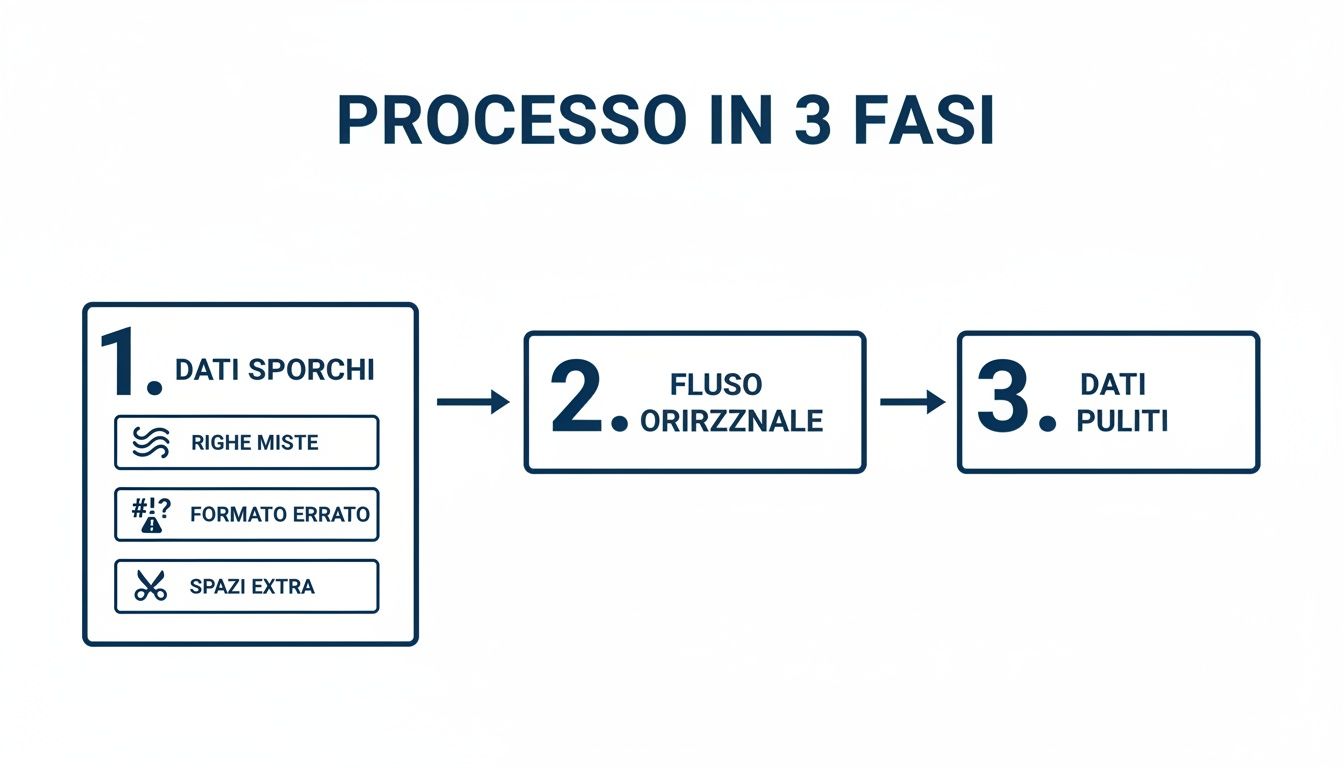
Việc trực quan hóa quy trình này giúp bạn hiểu được từng bước được ghi lại đóng góp như thế nào vào một quy trình nhập dữ liệu mạnh mẽ và có thể lặp lại.
Sức mạnh thực sự của Power Query được thể hiện rõ nhất khi bạn sử dụng nó để kết nối với các nguồn dữ liệu động, trực tiếp trực tuyến. Hãy xem xét nền tảng "Noi Italia" của Istat, cung cấp hơn 100 chỉ số kinh tế ở định dạng CSV. Bạn có thể tạo một truy vấn kết nối trực tiếp với dữ liệu này. Thay vì tải xuống tệp thủ công mỗi tháng, chỉ cần cập nhật truy vấn để tự động nhập, ví dụ, tỷ lệ việc làm mới nhất. Để biết thêm thông tin, bạn có thể khám phá các chỉ số của Istat trực tiếp trên cổng thông tin của họ .
Tự động hóa bằng Power Query không chỉ giúp tiết kiệm thời gian. Đó là việc xây dựng một hệ thống đáng tin cậy cho phép bạn luôn tin tưởng vào dữ liệu của mình.
Cách tiếp cận này thay đổi hoàn toàn cách bạn tương tác với dữ liệu bên ngoài. Để tích hợp các luồng dữ liệu này với các hệ thống kinh doanh khác, hãy tìm hiểu cách API Electe hỗ trợ kết nối giữa các nền tảng khác nhau , đưa tự động hóa lên một tầm cao mới.
Cuối cùng, dưới đây là một số câu trả lời nhanh cho những câu hỏi thường gặp nhất khi làm việc với bộ đôi tệp CSV và Excel , nhằm giải đáp mọi thắc mắc có thể đang cản trở bạn và giúp bạn làm việc tự tin hơn.
Điều này xảy ra vì Excel, theo mặc định, cho rằng một cột chứa toàn chữ số là số và "loại bỏ" bất kỳ số 0 nào mà nó cho là không cần thiết. Do đó, mã bưu chính như '00123' đơn giản trở thành '123'.
Để tránh điều này, hãy sử dụng Trình hướng dẫn nhập dữ liệu ( Dữ liệu > Từ Văn bản/CSV ). Khi được yêu cầu xác định kiểu dữ liệu cho từng cột, hãy chọn cột gây lỗi và đặt nó thành Văn bản . Bằng cách này, bạn đang cho Excel biết không nên đưa ra giả định và coi các giá trị đó là chuỗi ký tự.
Đây là triệu chứng hàng đầu của việc sử dụng dấu phân cách không chính xác. Tệp CSV của bạn sử dụng một dấu phân cách (có thể là dấu chấm phẩy) mà Excel không tự động nhận ra, thường là do thao tác nhập dữ liệu "mù quáng" bằng cách nhấp đúp chuột.
Giải pháp nằm ở tính năng " Từ Văn bản/CSV" . Công cụ này cho phép bạn kiểm soát hoàn toàn, tự tay chỉ định dấu phân cách chính xác: dấu phẩy, dấu chấm phẩy, dấu tab hoặc một dấu khác. Khi bạn thấy các cột được tách đúng cách trong bản xem trước, tức là bạn đã tìm được thiết lập phù hợp.
Định dạng 'CSV' tiêu chuẩn đã lỗi thời và có thể bị ảnh hưởng bởi các ký tự đặc biệt hoặc chữ cái có dấu. Nguy cơ là khi mở tệp trên máy tính khác, các ký tự này sẽ bị thay thế bằng các ký hiệu không thể hiểu được.
Việc chọn 'CSV UTF-8' đảm bảo khả năng tương thích phổ quát. Đây là tiêu chuẩn mã hóa đảm bảo các ký tự như "à", "è" và "ç" hiển thị chính xác trên mọi hệ điều hành và mọi ngôn ngữ.
Trên thực tế, nếu dữ liệu của bạn không chỉ là văn bản tiếng Anh và số thông thường, hãy luôn luôn và chỉ sử dụng CSV UTF-8 .
Để quản lý dữ liệu của bạn tốt nhất, hãy nhớ ba nguyên tắc vàng này.
Bạn đã nhập, làm sạch và phân tích dữ liệu của mình. Khoảnh khắc có thể cứu vãn hoặc phá hủy hàng giờ làm việc chính là thao tác lưu. Mở lại một tệp CSV, chỉnh sửa bằng cách thêm công thức và biểu đồ, sau đó nhấn "Lưu" và ghi đè mọi thứ bằng một tệp văn bản thuần túy có nghĩa là bạn sẽ mất tất cả dữ liệu. Bản chất của CSV là chỉ lưu dữ liệu thô từ trang tính đang hoạt động.
Sau khi hoàn tất phân tích và muốn lưu giữ mọi chi tiết, chỉ có một lựa chọn hợp lý duy nhất: lưu tệp ở định dạng gốc của Excel, XLSX . Định dạng này là "vùng chứa" an toàn cho tất cả công việc của bạn.
Hãy ghi nhớ nguyên tắc vàng này: CSV dùng để truyền tải dữ liệu thô, còn XLSX dùng để xử lý và lưu trữ dữ liệu. Nắm vững sự khác biệt này sẽ giúp bạn tiết kiệm được rất nhiều thời gian.
Việc biết cách xử lý tệp CSV trong Excel là một kỹ năng cơ bản, nhưng đó chỉ là bước khởi đầu. Bạn đã học cách nhập dữ liệu chính xác, làm sạch dữ liệu và tự động hóa các quy trình, tạo nền tảng vững chắc và đáng tin cậy cho các phân tích của mình. Đây là bước đầu tiên và quan trọng để biến những con số thô thành các quyết định kinh doanh.
Giờ đây dữ liệu của bạn đã sẵn sàng, đã đến lúc khai phá tiềm năng thực sự của nó. Các nền tảng phân tích dựa trên trí tuệ nhân tạo như... Electe Chúng tiếp nối thành công của Excel, chuyển đổi các tệp dữ liệu sạch của bạn thành các dự báo chính xác, phân khúc khách hàng và thông tin chi tiết chiến lược, mà bạn không cần phải viết bất kỳ công thức nào. Hãy tận dụng sự phối hợp giữa các công cụ này: sử dụng Excel để chuẩn bị và dựa vào... Electe Khám phá những gì thực sự ẩn giấu trong dữ liệu của bạn. Bắt đầu biến những hiểu biết đó thành lợi thế cạnh tranh.
Electe Nền tảng phân tích dữ liệu dựa trên trí tuệ nhân tạo của chúng tôi dành cho các doanh nghiệp vừa và nhỏ, sẽ lấy những tệp CSV sạch đó và chuyển đổi chúng thành các phân tích dự đoán và thông tin chi tiết tự động chỉ với một vài cú nhấp chuột.

.svg)


.svg)
.svg)




.png)