Việc trích xuất dữ liệu từ tệp PDF và nhập vào bảng tính Excel thoạt nhìn có vẻ chỉ là một nhiệm vụ kỹ thuật đơn thuần. Trên thực tế, đó là một nhu cầu chiến lược đối với bất kỳ doanh nghiệp vừa và nhỏ nào muốn đưa ra quyết định dựa trên dữ liệu thực tế, chứ không phải cảm tính.
Tài liệu PDF, tuy lý tưởng để chia sẻ báo cáo và bài thuyết trình, nhưng lại có một hạn chế đáng kể: chúng khóa dữ liệu vào một định dạng tĩnh. Điều này khiến việc phân tích, lập biểu đồ hoặc sử dụng chúng để hiểu xu hướng thị trường gần như không thể.
Hiểu cách chuyển đổi tệp PDF sang Excel một cách hiệu quả và chính xác là bước đầu tiên để khai thác tối đa tiềm năng của tài liệu. Trong hướng dẫn này, chúng tôi sẽ chỉ cho bạn những phương pháp hiệu quả nhất, từ các công cụ tích hợp sẵn đến các giải pháp chuyên nghiệp, để chuyển đổi dữ liệu tĩnh thành những thông tin chiến lược giúp thúc đẩy sự phát triển của doanh nghiệp.
Thông thường, dữ liệu quan trọng nhất của một doanh nghiệp—từ báo cáo tài chính đến hồ sơ khách hàng—lại bị mắc kẹt ngay bên trong một tệp PDF. Việc dựa vào phương pháp sao chép và dán thủ công lỗi thời không chỉ là một quá trình chậm chạp và tốn thời gian; mà còn là nơi dễ phát sinh những lỗi tốn kém có thể làm mất hiệu lực hoàn toàn các phân tích của bạn.
Hãy tưởng tượng bạn phải phân tích doanh số bán hàng hàng quý trong một báo cáo dài 50 trang. Nếu làm thủ công, sẽ mất hàng giờ, và có nguy cơ nhập sai số rất cao. Tuy nhiên, một công cụ chuyển đổi được thực hiện tốt sẽ biến nhiệm vụ này thành chỉ vài phút.
Hiểu cách chuyển đổi tập tin PDF sang Excel một cách nhanh chóng và hiệu quả sẽ giúp bạn khai thác tối đa tiềm năng của tài liệu.
Khi dữ liệu của bạn đã được đưa vào bảng tính Excel, nó ngay lập tức trở thành một công cụ mạnh mẽ và linh hoạt hơn nhiều. Dưới đây là những điều bạn có thể làm:
Mục tiêu cuối cùng không chỉ đơn thuần là chuyển các con số từ chương trình này sang chương trình khác. Mà là biến những thông tin tĩnh, đóng băng thành những tài sản kinh doanh năng động, sẵn sàng thúc đẩy các quyết định kinh doanh của bạn.
Đây không phải là một nhu cầu chuyên biệt, mà là một thông lệ phổ biến đến mức ngay cả các tổ chức công cũng nhận ra tầm quan trọng của nó. Ví dụ, số liệu thống kê thuế từ Bộ Tài chính Ý cho thấy việc chuyển đổi này quan trọng như thế nào đối với việc phân tích tờ khai thuế thu nhập cá nhân.
Theo số liệu, 75% chuyên gia tiết kiệm trung bình 15 giờ mỗi tháng nhờ sử dụng các công cụ chuyển đổi, giảm lỗi đến 22%. Nếu muốn, bạn có thể tìm hiểu thêm về tác động của phương pháp này đối với dữ liệu thuế của Ý.
Khi nói đến việc chuyển đổi tệp PDF sang Excel , không có công thức thần kỳ nào phù hợp cho tất cả mọi trường hợp. Phương pháp tốt nhất phụ thuộc hoàn toàn vào loại tài liệu của bạn, tần suất bạn thực hiện thao tác này và, cuối cùng nhưng không kém phần quan trọng, mức độ bảo mật cần thiết cho dữ liệu của bạn.
Việc lựa chọn công cụ không phù hợp có thể dẫn đến những rắc rối, lãng phí thời gian và, trong trường hợp xấu nhất, dữ liệu không chính xác hoặc rủi ro về quyền riêng tư. Đó là lý do tại sao việc hiểu rõ các lựa chọn của mình trước khi bắt đầu là vô cùng quan trọng.
Trước tiên, hãy tự hỏi mình một câu hỏi đơn giản: Tại sao tôi lại chuyển đổi tập tin này? Dữ liệu chỉ để tham khảo nhanh hay cần phải là cơ sở cho phân tích chuyên sâu?
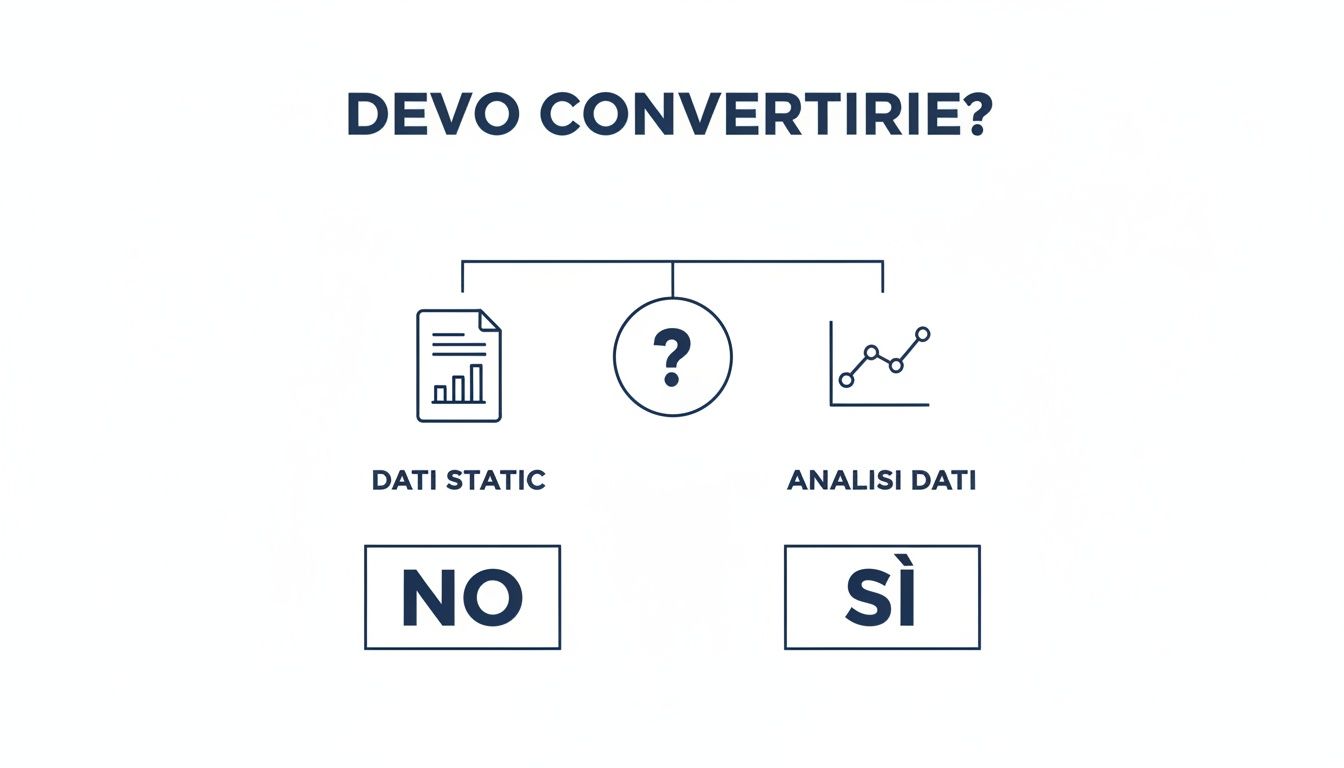
Sơ đồ tư duy đơn giản này ngay lập tức làm rõ vấn đề: việc chuyển đổi chỉ có ý nghĩa khi dữ liệu cần được "giải phóng" khỏi tệp PDF để truy vấn, thao tác và phân tích.
Có thể bạn chưa biết, nhưng rất có thể bạn đã có sẵn một công cụ mạnh mẽ cho công việc này trên máy tính của mình. Trong Excel, chức năng "Khôi phục dữ liệu từ PDF" , có thể truy cập thông qua Power Query, thường là cách nhanh nhất, an toàn nhất và thông minh nhất để bắt đầu.
Đây là giải pháp lý tưởng cho các tệp PDF "gốc" , tức là các tài liệu được tạo trực tiếp ở định dạng kỹ thuật số, có thể được lưu từ Word hoặc phần mềm khác. Power Query đặc biệt hiệu quả trong việc nhận diện các bảng có cấu trúc tốt và quan trọng hơn, cho phép bạn làm sạch và sắp xếp dữ liệu trước khi tải chúng vào bảng tính.
Đối với những ai không chấp nhận sự thỏa hiệp và tìm kiếm sự trung thực tối đa với bản gốc, Adobe Acrobat Pro là tiêu chuẩn của ngành. Xét cho cùng, ai hiểu rõ hơn người tạo ra định dạng PDF về cách phân tách và lắp ráp lại nó một cách chính xác? Quá trình chuyển đổi của nó bảo toàn định dạng gần như hoàn hảo.
Đây là giải pháp hoàn hảo cho các công ty xử lý khối lượng lớn tài liệu hoặc làm việc với các bảng phức tạp, nhiều lớp. Độ tin cậy đi kèm với một mức giá nhất định, nhưng khoản đầu tư này rất đáng giá vì giúp tiết kiệm thời gian sửa chữa thủ công.
Adobe Acrobat Pro không chỉ đơn thuần "chuyển đổi" dữ liệu; nó được thiết kế để duy trì tính toàn vẹn cấu trúc của tài liệu gốc - một chi tiết tạo nên sự khác biệt rất lớn.
Các dịch vụ như Smallpdf hoặc iLovePDF là điển hình cho sự tiện lợi. Tải tệp lên, đợi vài giây và tải xuống bảng tính Excel của bạn. Tuyệt vời cho việc chuyển đổi tài liệu không quan trọng một cách không thường xuyên.
Tuy nhiên, sự tiện lợi luôn đi kèm với một cái giá, và trong trường hợp này đó là vấn đề bảo mật . Mỗi lần bạn tải tài liệu lên máy chủ của bên thứ ba, bạn sẽ mất quyền kiểm soát nó. Đây là một việc cần tránh tuyệt đối đối với các báo cáo tài chính, dữ liệu khách hàng hoặc bất kỳ thông tin nào bạn cho là nhạy cảm.
Nếu tệp PDF của bạn chỉ là một bức ảnh chụp bảng thì sao? Đây là lúc phần mềm OCR (Nhận dạng ký tự quang học) phát huy tác dụng. Về cơ bản, công nghệ này "đọc" văn bản trong hình ảnh và chuyển đổi nó thành các ký tự kỹ thuật số mà bạn có thể sao chép, dán và chỉnh sửa.
Những công cụ này rất cần thiết để số hóa hóa đơn giấy, báo cáo in cũ hoặc bất kỳ tài liệu được quét nào khác. Độ chính xác không phải lúc nào cũng đạt 100% , nhưng đó là cách duy nhất khi xử lý dữ liệu bị mắc kẹt trong hình ảnh. Tự động hóa các quy trình này là rất quan trọng, đặc biệt nếu sau đó bạn cần tích hợp dữ liệu đã trích xuất với các hệ thống khác bằng các công cụ như Zapier để phục vụ cho việc phân tích của mình.
Nhiều người không biết rằng Microsoft Excel chứa một công cụ trích xuất dữ liệu cực kỳ mạnh mẽ, thường bị bỏ qua nhưng lại vô cùng hiệu quả. Chúng ta đang nói về Power Query , động cơ thực sự đằng sau tính năng "Khôi phục dữ liệu từ PDF".
Hãy cẩn thận, đây không phải là một thao tác chuyển đổi đơn giản. Đây là một quy trình nhập và chuyển đổi hoàn chỉnh, cho phép bạn kiểm soát hoàn toàn kết quả cuối cùng. Không giống như các công cụ chuyển đổi trực tuyến, phương pháp này hoàn toàn an toàn : các tệp của bạn không bao giờ rời khỏi máy tính của bạn, điều này rất quan trọng khi xử lý dữ liệu nhạy cảm. Đây là giải pháp lý tưởng khi xử lý các tệp PDF "gốc", tức là các tài liệu được tạo kỹ thuật số có chứa các bảng được cấu trúc tốt.
Những thao tác sao chép và dán thủ công tốn nhiều thời gian trước đây giờ đây trở nên trôi chảy, chính xác và trên hết là có thể lặp lại.
Việc bắt đầu dễ hơn bạn nghĩ rất nhiều. Điểm khởi đầu là tab Dữ liệu trên thanh ribbon của Excel.
Giờ thì Excel bắt đầu hoạt động. Nó phân tích tài liệu và hiển thị cho bạn một cửa sổ có tên là "Trình điều hướng". Tại đây, bạn sẽ tìm thấy danh sách tất cả các bảng và trang mà Power Query đã xác định được. Chọn một bảng sẽ ngay lập tức hiển thị bản xem trước ở bên phải để giúp bạn xác định xem đó có phải là bảng cần tìm hay không.
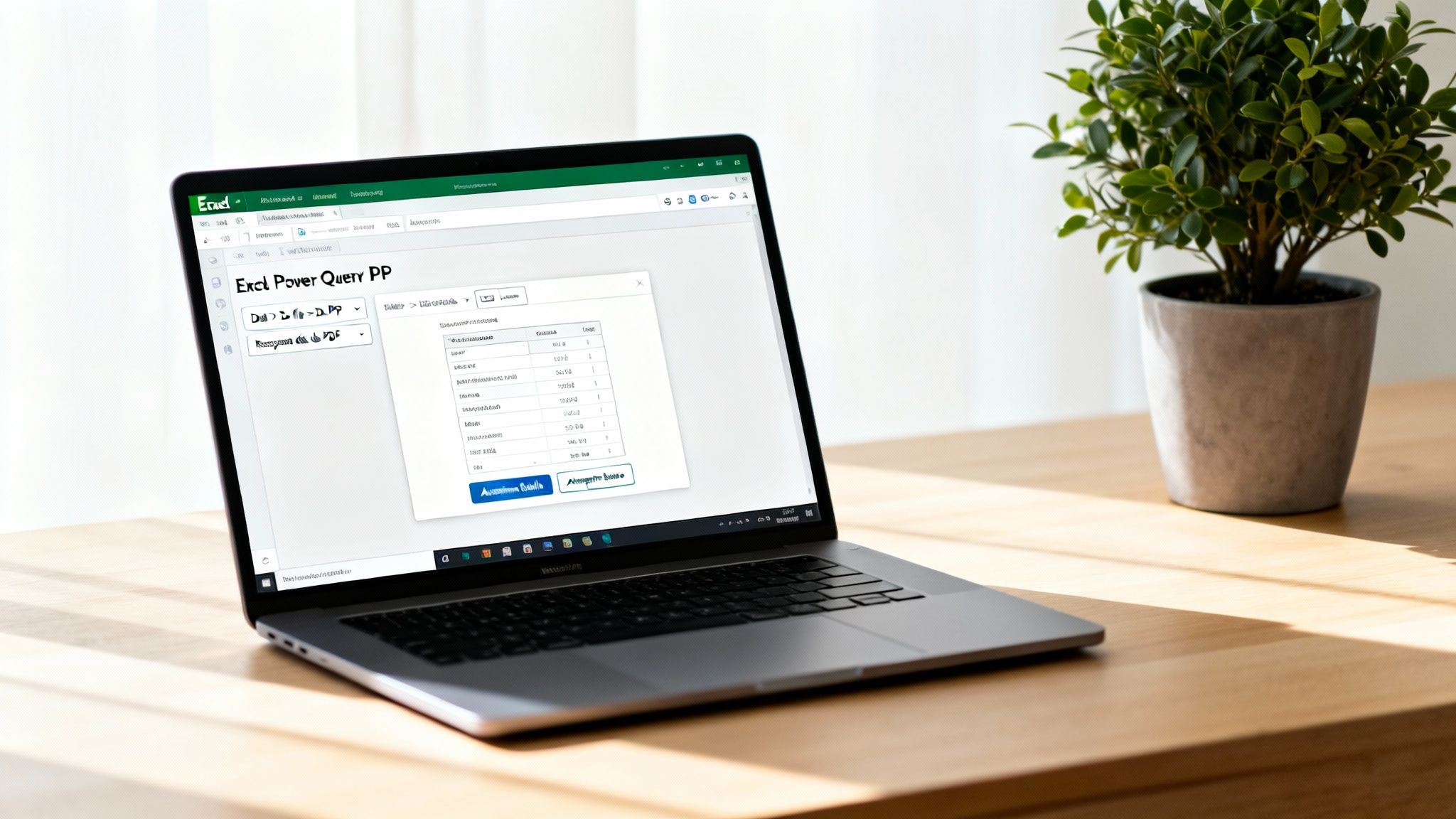
Và đây là lúc điều kỳ diệu thực sự xảy ra. Thay vì ngay lập tức nhấp vào "Tải", cách làm chuyên nghiệp là chọn " Chuyển đổi dữ liệu" . Thao tác này sẽ mở Trình chỉnh sửa Power Query, một không gian làm việc chuyên dụng nơi bạn có thể mô hình hóa dữ liệu trước khi đưa vào bảng tính của mình.
Trình chỉnh sửa Power Query chính là phòng thí nghiệm làm sạch dữ liệu của bạn. Mỗi thay đổi bạn thực hiện đều được ghi lại như một bước, tạo ra một quy trình mà bạn có thể cập nhật chỉ bằng một cú nhấp chuột nếu tệp PDF nguồn thay đổi. Đó chính là điều tạo nên sự khác biệt.
Trong trình chỉnh sửa, khả năng tùy chỉnh gần như vô tận. Bạn có thể:
Cách tiếp cận chủ động này rất quan trọng trong bối cảnh của Ý, nơi việc chuyển đổi PDF sang Excel là hoạt động thường nhật đối với các công ty xử lý dữ liệu thống kê. Hãy xem xét các cuộc khảo sát của Ngân hàng Ý: hàng nghìn đơn vị trung gian phải tích hợp dữ liệu từ PDF vào Excel để lập báo cáo. Theo các nghiên cứu gần đây, 70% các doanh nghiệp vừa và nhỏ của Ý sử dụng các công cụ tích hợp như Excel, giúp giảm thời gian xử lý đến 40% so với các phương pháp thủ công cũ. Đối với những người quan tâm, chính Ngân hàng Ý cũng cung cấp hướng dẫn chính thức cho các cuộc khảo sát thống kê của mình , thường liên quan đến loại tệp này.
Sau khi dữ liệu của bạn đã được làm sạch và cấu trúc chính xác như bạn muốn, chỉ cần nhấp vào "Đóng và Tải". Kết quả sẽ là một bảng được định dạng hoàn hảo sẵn sàng để phân tích, không còn các lỗi sao chép và dán thường gặp.
Chúng ta đã tìm hiểu cách xử lý các tệp PDF "gốc", nhưng điều gì xảy ra khi tài liệu bạn đang xem chỉ đơn giản là một hình ảnh? Có thể bạn đã quét một hóa đơn giấy hoặc chụp ảnh một báo cáo cũ. Trong những trường hợp này, bạn đang đối mặt với một tệp PDF dựa trên hình ảnh. Một trình chuyển đổi tiêu chuẩn sẽ không nhận diện được bất kỳ văn bản hoặc bảng nào, mà chỉ là một bức ảnh lớn.
Đây là lúc một công nghệ gần như kỳ diệu phát huy tác dụng: OCR (Nhận dạng ký tự quang học) . Công cụ OCR không chỉ đơn thuần chuyển đổi tệp tin. Về cơ bản, nó "đọc" hình ảnh, nhận dạng hình dạng của các chữ cái và số, và chuyển đổi chúng thành văn bản kỹ thuật số mà bạn có thể chỉnh sửa. Đó là cầu nối bạn cần để đưa dữ liệu từ thế giới vật lý vào bảng tính của mình.
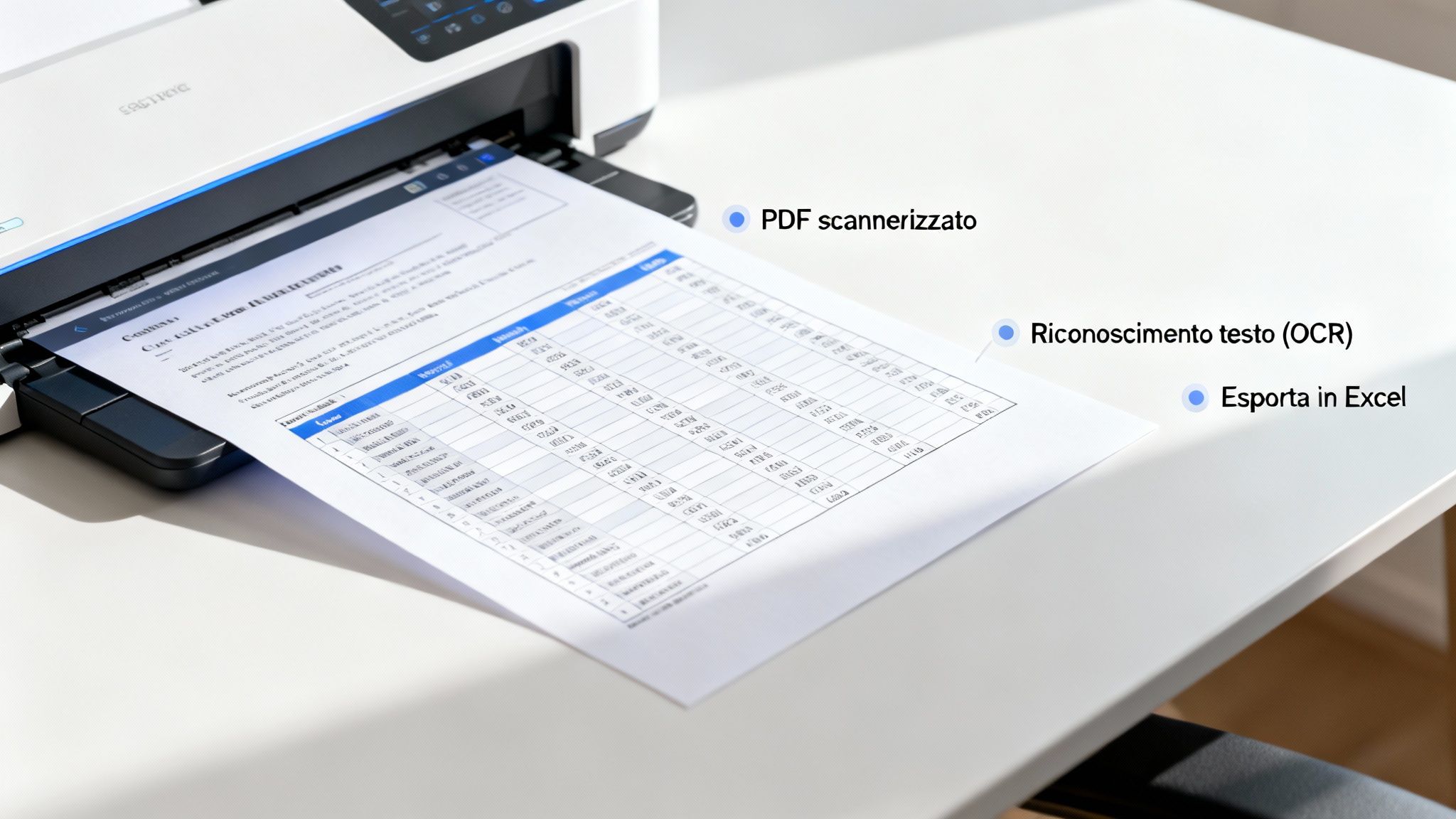
Việc lựa chọn công cụ phù hợp là vô cùng quan trọng. Các giải pháp chuyên nghiệp như Adobe Acrobat Pro hoặc ABBYY FineReader cung cấp độ chính xác cực cao, nhưng tất nhiên là đi kèm với chi phí cao. Cũng có những lựa chọn giá cả phải chăng hơn, thường được tích hợp vào phần mềm bạn đã sở hữu hoặc có sẵn trực tuyến, nhưng luôn đáng để kiểm tra độ tin cậy của chúng trước khi giao phó những nhiệm vụ quan trọng.
Công nghệ OCR, dù mạnh mẽ đến đâu, cũng không phải là hoàn hảo. Hiệu quả của nó phụ thuộc rất nhiều vào chất lượng của tài liệu gốc. Để tránh quá trình này trở thành cơn ác mộng với những chỉnh sửa thủ công, bạn cần chuẩn bị tài liệu của mình một cách cẩn thận.
Hãy coi OCR như một trợ lý mà bạn yêu cầu đọc và chép lại một tài liệu. Nếu văn bản bị mờ, lệch hoặc nhòe, ngay cả trợ lý giỏi nhất cũng sẽ khó hiểu được.
Quét sạch dữ liệu đã hoàn thành 90% công việc . Dưới đây là danh sách kiểm tra hữu ích để tránh sai sót:
Sau khi OCR tạo ra tệp văn bản "có thể đọc được", bạn có thể sử dụng chức năng nhập dữ liệu của Excel hoặc các công cụ khác để hoàn tất thao tác và cuối cùng chuyển đổi tệp PDF sang Excel .
Quá trình số hóa này là một bước quan trọng không chỉ đối với phân tích mà còn đối với tự động hóa quy trình làm việc. Hãy xem xét điều này: sau khi được trích xuất, dữ liệu này có thể được tự động gửi đến các ứng dụng khác. Đối với những người muốn tìm hiểu sâu hơn, việc hiểu cách thức hoạt động của API của Electe để tích hợp dữ liệu và phân tích là rất thú vị. Bằng cách làm theo những lời khuyên này, ngay cả những tài liệu khó xử lý nhất cũng sẽ trở thành một kho dữ liệu quý giá sẵn sàng cho việc phân tích.
Cuối cùng thì bạn cũng đã chuyển đổi được file PDF đó sang Excel rồi. Giỏi lắm! Thật đáng tiếc, thường thì kết quả cuối cùng lại là một bảng tính trông như bị phóng to quá mức.
Những con số mà Excel cứ khăng khăng đọc dưới dạng văn bản, các ô được hợp nhất ngẫu nhiên làm vô hiệu hóa mọi bộ lọc, và những khoảng trắng vô hình khó chịu phá hỏng công thức. Đây không phải là những chi tiết nhỏ; chúng là những "quả bom hẹn giờ" chờ đợi để làm hỏng toàn bộ quá trình phân tích của bạn.
Giai đoạn dọn dẹp dữ liệu không phải là tùy chọn; nó là cốt lõi của quy trình. May mắn thay, Excel có một kho công cụ đồ sộ để khôi phục dữ liệu. Chúng ta hãy cùng xem cách biến mớ hỗn độn đó thành một tập dữ liệu sạch sẽ và đáng tin cậy, bởi vì chỉ khi đó việc chuyển đổi PDF sang Excel mới thực sự thành công.
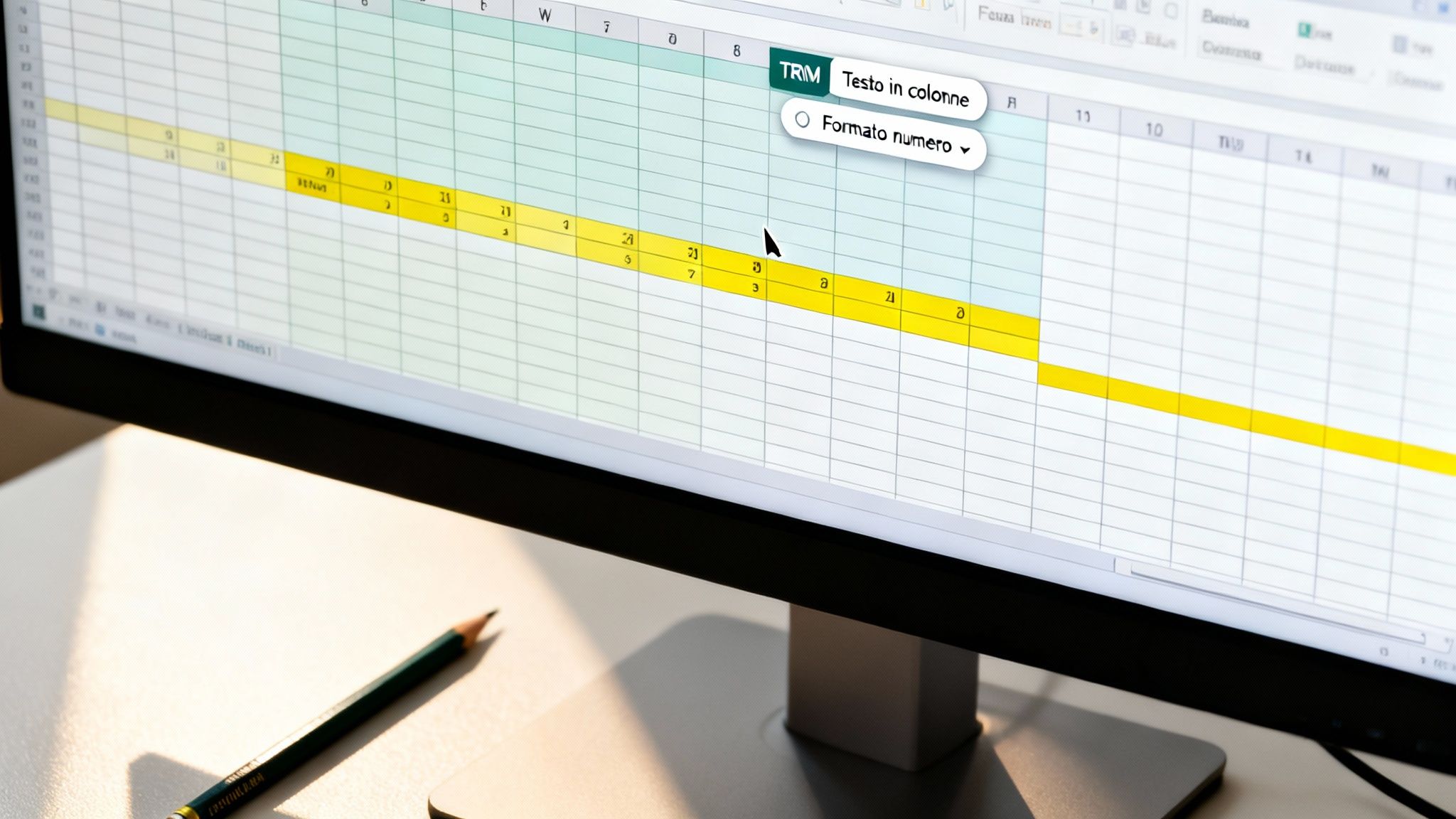
Đây là một trong những vấn đề phổ biến và khó chịu nhất: dữ liệu đáng lẽ phải nằm trong các cột riêng biệt lại bị gộp chung vào một cột. Điều này xảy ra khi cấu trúc PDF gốc không được căn chỉnh hoàn hảo.
Đừng hoảng sợ, giải pháp chính là chức năng "Chuyển văn bản thành cột" .
Chọn cột gây lỗi, chuyển đến tab Dữ liệu và nhấp vào "Chuyển văn bản thành cột". Một trình hướng dẫn đơn giản sẽ mở ra. Trong hầu hết các trường hợp, bạn sẽ cần chọn:
Công cụ này quả là cứu tinh: chỉ với vài cú nhấp chuột, nó "chia nhỏ" dữ liệu và phân bổ chính xác vào các cột phù hợp, tái tạo cấu trúc bảng mà bạn cần.
Một lỗi kinh điển khác: bạn có một cột số, nhưng Excel lại coi chúng như văn bản thuần túy. Bạn sẽ nhận thấy điều này ngay lập tức vì chúng được căn lề trái thay vì lề phải, và tất nhiên, bất kỳ công thức nào như... TỔNG Nó báo lỗi.
Hãy chú ý đến hình tam giác màu xanh nhỏ xuất hiện ở góc ô. Đó là tín hiệu cảnh báo của Excel, cho bạn biết: "Này, có một số được lưu trữ dưới dạng văn bản ở đây!" Bỏ qua nó là một trong những sai lầm tốn kém nhất bạn có thể mắc phải.
Để sắp xếp, hãy chọn các ô. Một biểu tượng cảnh báo nhỏ sẽ xuất hiện: nhấp vào đó và chọn Chuyển đổi thành sốNếu có nhiều ô, có một mẹo chuyên nghiệp: hãy viết 1 Trong một ô trống, sao chép đoạn mã đó, sau đó chọn toàn bộ phạm vi bạn muốn sửa và sử dụng "Dán đặc biệt" > "Nhân". Xong.
Đôi khi dữ liệu trông hoàn hảo, nhưng công thức vẫn không hoạt động. Thủ phạm? Hầu như luôn là một khoảng trắng thừa ở đầu hoặc cuối văn bản, hoàn toàn không thể nhìn thấy bằng mắt thường.
Chức năng XÓA KHOẢNG TRỐNG (bằng tiếng Anh) CẮT TỈA(Đó chính là vũ khí bí mật của bạn.)
Trong cột hỗ trợ, hãy viết công thức =TRIM(A1)Trong đó, A1 là ô đầu tiên cần xóa. Sau đó, chỉ cần kéo công thức xuống để áp dụng cho tất cả các ô khác. Chức năng kỳ diệu này loại bỏ tất cả các khoảng trắng không cần thiết, chỉ để lại khoảng trắng đơn giữa các từ. Thật hữu ích!
Giai đoạn làm sạch dữ liệu này rất cần thiết trong mọi bối cảnh, nhưng trở nên quan trọng hơn khi xử lý dữ liệu trên quy mô lớn. Ví dụ, hãy xem xét bản cập nhật gần đây về phân loại Ateco của Istat, buộc khoảng 1,2 triệu công ty Ý phải quản lý dữ liệu thường được nhận ở định dạng PDF. Dữ liệu của Istat cho thấy 35% các doanh nghiệp vừa và nhỏ gặp khó khăn trong việc làm sạch dữ liệu sau khi chuyển đổi, một bước quan trọng để tránh những lỗi tốn kém. Để biết thêm thông tin, bạn có thể tham khảo các ấn phẩm chính thức của Sistan về tầm quan trọng của việc xác thực dữ liệu.
Chúng tôi đã khám phá nhiều phương pháp và chiến lược khác nhau, nhưng mục tiêu vẫn không thay đổi: chuyển đổi tài liệu của bạn từ kho lưu trữ tĩnh thành nguồn thông tin năng động.
Dưới đây là các bước quan trọng cần ghi nhớ:
Việc có dữ liệu được sắp xếp gọn gàng và khoa học trong bảng tính Excel là một thành tựu tuyệt vời, nhưng đó chỉ là điểm khởi đầu. Giá trị thực sự không nằm ở các hàng và cột, mà nằm ở những quyết định chiến lược bạn có thể đưa ra dựa trên chúng. Đây chính là lúc nền tảng phân tích dữ liệu dựa trên trí tuệ nhân tạo như Electe tạo nên sự khác biệt, đưa phân tích của bạn lên một tầm cao mới.
Xét cho cùng, mục đích của việc chuyển đổi tệp PDF sang Excel không phải là để thu thập bảng tính, mà là để khai thác những thông tin chi tiết thúc đẩy sự tăng trưởng.
Sau khi tệp Excel của bạn đã sẵn sàng, hãy nhập nó vào Electe Đây là một quy trình nhanh chóng. Nền tảng của chúng tôi được thiết kế dành cho các doanh nghiệp vừa và nhỏ, nghĩa là không yêu cầu kỹ năng chuyên môn về phân tích dữ liệu. Chỉ cần tải tệp lên và để trí tuệ nhân tạo thực hiện phần việc còn lại.
Mặc dù Excel là một công cụ tuyệt vời để sắp xếp dữ liệu, Electe Nền tảng này được tạo ra để giải thích chúng. Nó tự động phân tích tập dữ liệu của bạn, tìm kiếm các mẫu, xu hướng và những điểm bất thường mà gần như không thể phát hiện được bằng tay.
Hãy tưởng tượng bạn vừa chuyển đổi báo cáo doanh số bán hàng của nhiều tháng từ định dạng PDF. Thay vì mất hàng giờ để xây dựng bảng tổng hợp và biểu đồ, với... Electe Bạn có thể:
Điều kỳ diệu thực sự không nằm ở việc chuyển đổi tập tin, mà là ở việc hiểu được ý nghĩa của dữ liệu bạn đã giải phóng. Đó là quá trình chuyển đổi từ việc chỉ có thông tin sang việc có được câu trả lời.
Với Electe Những khám phá này trở nên sống động thông qua các bảng điều khiển tương tác. Đây không chỉ là những biểu đồ tĩnh, mà là các báo cáo động mà bạn có thể khám phá để tìm hiểu sâu hơn. Nếu bạn muốn tìm hiểu thêm, hướng dẫn của chúng tôi về cách tạo bảng điều khiển phân tích hiệu quả trên Electe sẽ chỉ cho bạn cách biến các con số của mình thành những câu chuyện trực quan hấp dẫn.
Giải phóng dữ liệu chỉ là bước đầu tiên. Mục tiêu thực sự là sử dụng dữ liệu đó để đưa ra các quyết định nhanh hơn, thông minh hơn và dựa trên thông tin đầy đủ hơn.
Bạn đã sẵn sàng biến dữ liệu của mình thành lợi thế cạnh tranh chưa? Bắt đầu dùng thử Electe miễn phí ngay hôm nay →
Ngay cả với những hướng dẫn tốt nhất, việc vẫn còn một vài thắc mắc vào phút cuối là điều hoàn toàn bình thường. Tôi đã tổng hợp ở đây những câu hỏi thường gặp nhất về việc chuyển đổi tệp PDF sang bảng tính Excel , kèm theo những câu trả lời đơn giản và thiết thực.
Việc giữ nguyên 100% định dạng gốc phụ thuộc phần lớn vào công cụ bạn chọn và độ phức tạp của tệp PDF. Để đạt độ chính xác tối đa, lựa chọn tốt nhất là sử dụng phần mềm chuyên nghiệp như Adobe Acrobat Pro , được thiết kế đặc biệt để bảo toàn bố cục. Nếu có thể, hãy luôn làm việc trên tệp PDF "gốc" (được tạo ra bằng kỹ thuật số). Ngay cả với những công cụ tốt nhất, hãy chuẩn bị tinh thần thực hiện một số chỉnh sửa thủ công nhỏ trong Excel nếu bảng gốc rất phức tạp.
Câu trả lời ngắn gọn là: không , đặc biệt nếu đó là dữ liệu nhạy cảm. Khi bạn sử dụng dịch vụ trực tuyến, bạn tải các tệp của mình lên máy chủ của người khác. Nhiều trang web trong số này hứa sẽ xóa dữ liệu của bạn sau vài giờ, nhưng bạn không có gì đảm bảo chắc chắn về cách dữ liệu đó sẽ được xử lý.
Đối với các báo cáo tài chính, danh sách khách hàng hoặc bất kỳ thông tin mật nào, nguyên tắc vàng là: luôn luôn làm việc ngoại tuyến.
Hãy sử dụng hàm tích hợp sẵn của Excel hoặc phần mềm chuyên dụng được cài đặt trên máy tính của bạn. Bảo mật dữ liệu không phải là tùy chọn; đó là ưu tiên hàng đầu.
Nếu chức năng nhập dữ liệu của Excel không "nhận diện" được các bảng, gần như chắc chắn rằng tệp PDF của bạn là bản quét hoặc hình ảnh tĩnh. Bản thân Excel không thể đọc văn bản từ hình ảnh. Trong những trường hợp này, bạn cần công nghệ OCR (Nhận dạng ký tự quang học) . Trước tiên, bạn phải xử lý tài liệu bằng chương trình OCR, chương trình này sẽ phân tích hình ảnh và chuyển đổi nó thành tệp PDF có văn bản có thể chọn. Chỉ khi đó bạn mới có thể nhập nó vào Excel một cách chính xác.

.svg)


.svg)
.svg)



.png)